스마트폰에서 조명을 제어하려면 Smart Things 허브가 세팅이 되어 있어야 합니다.
저의 경우에는 삼성TV에 내장된 Smart Things 허브를 활용하였습니다.
Smart Things 허브가 EE11에게 명령을 내리려면 허브에 기기를 추가하여야 하는데, 공식 지원하는 기기가 아니다 보니 도움을 받아야 합니다. 바로 엣지 드라이버 입니다. 쉽게 말해서 Smart Things에 '딸깍'으로 추가하기 어려운 장치들을 '딸깍'으로 손쉽게 추가할 수 있게끔 능력자분이 잘 닦아놓은 도로라고 생각하시면 됩니다.
저의 경우에는 코콤 월패드에 붙여놓은 EE11를 Smart Things에 기기를 추가해야 하므로, 아래 링크를 통해서 글을 읽어보시고, 엣지 드라이버를 Smart Things 허브에 설치합니다.
https://cafe.naver.com/stsmarthome/110329
코콤 월패드 SmartThings Edge 드라이버 프로젝트
– “IoT의 시작은 월패드로 부터” 1. 이 글을 쓰는 이유 최근 아파트에는 대부분 RS485 기반의 유선 IoT 인프라가 이미 깔려 있습니다. 조명, 콘센트, 가스밸브, ...
cafe.naver.com
위 링크에 엣지 드라이버를 설치하고 세팅하는 방법이 상세히 나와있으니 참고 바랍니다.
글 중간쯤에 invitation 링크가 있습니다. 클릭하고 들어갑니다.
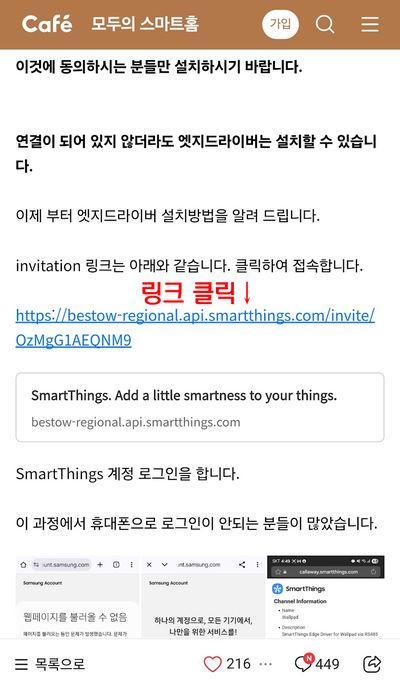
위 게시글 내의 초대링크 입니다.
https://bestow-regional.api.smartthings.com/invite/OzMgG1AEQNM9
SmartThings. Add a little smartness to your things.
account.smartthings.com
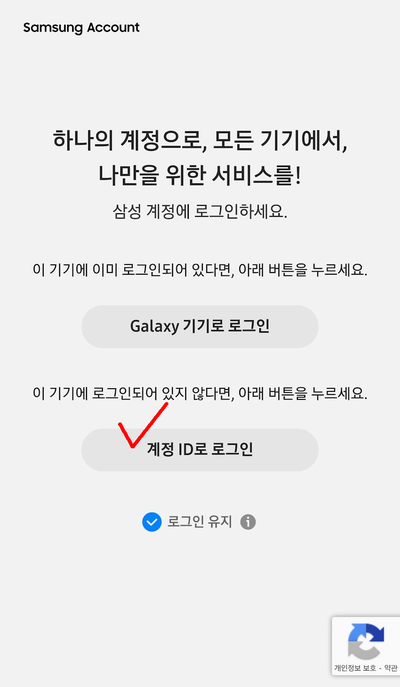
삼성계정으로 로그인 합니다. 상단 Galaxy 기기로 로그인 버튼으로 로그인 할 경우, 오류가 빈번히 발생하니 하단의 계정 ID로 로그인을 선택하여 로그인 하시는게 시간을 절약하는 길입니다.
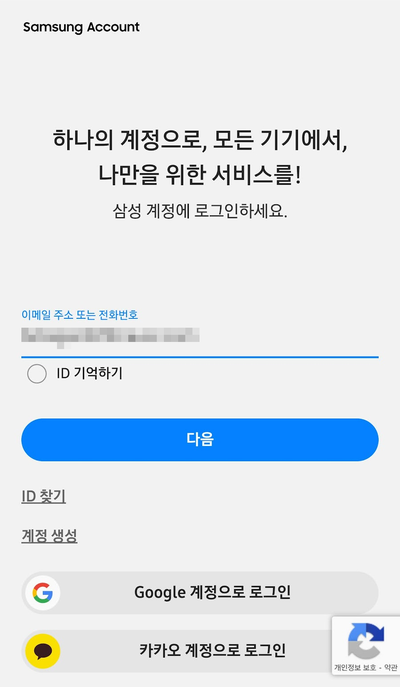
아이디(이메일주소 또는 전화번호)를 입력하고 다음을 누르고, 비밀번호를 입력하여 로그인 합니다.
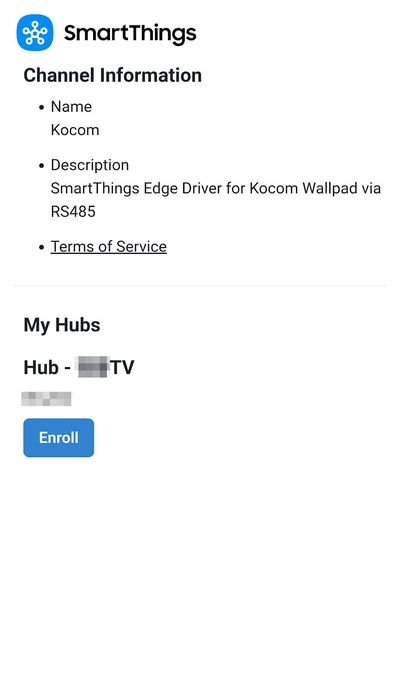
그러면 나의 Smart Things 허브가 나타납니다. 아래에 Enroll 버튼을 누릅니다.
잠시 뒤 파란색 Enroll 버튼은 사라지고, 회색 Unenroll 버튼과 Available Drivers 버튼이 나타납니다. Available Drivers 버튼을 누릅니다.

월패드에 대한 엣지 드라이버가 필요하므로, 3개 중 제일 아래의 install 버튼을 누릅니다.
스마트폰에서 Smart Things 앱을 실행합니다.
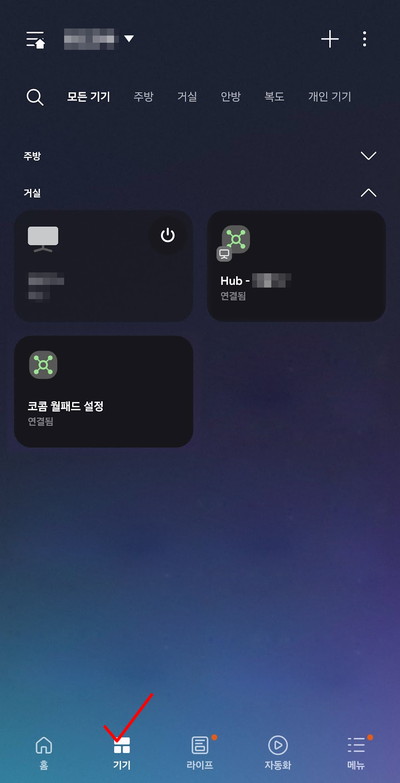
화면 아래의 기기 탭을 누르면, [코콤 월패드 설정] 이라는 기기가 추가되어 있을겁니다.
코콤 월패드 설정을 누릅니다.
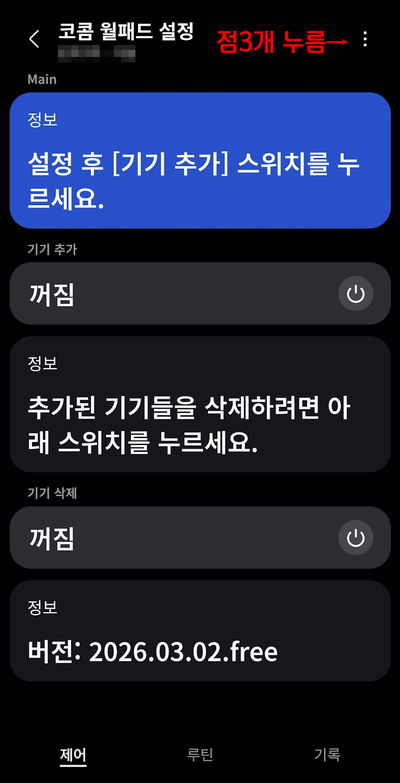
화면 오른쪽 위 점 3개를 누르고 설정에 들어갑니다.
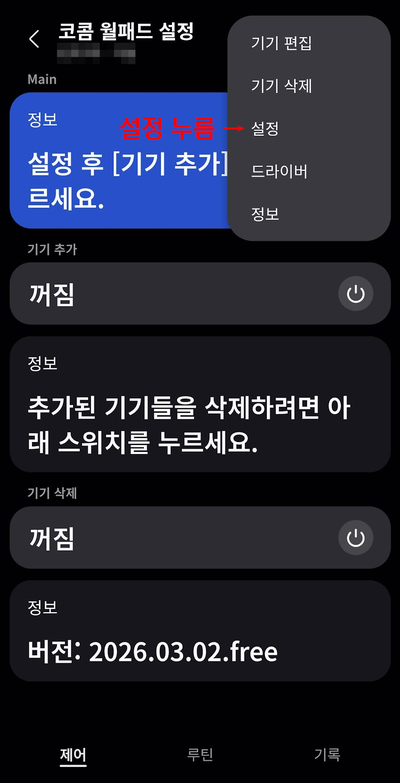
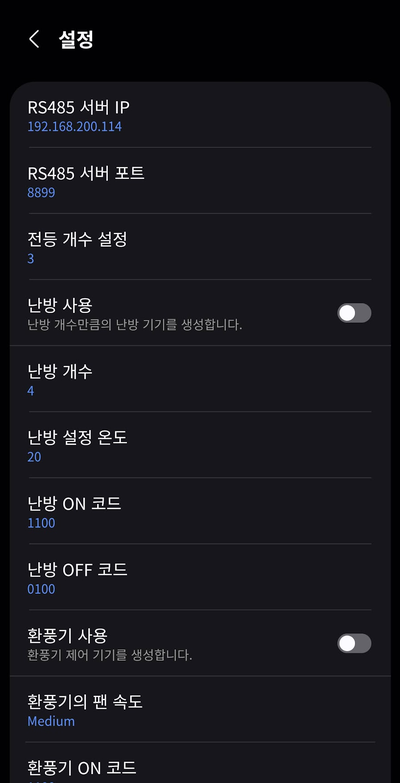
저는 전등과 엘리베이터 호출 기능만 사용할거라서, 전등 개수와 우리집 층수만 수정하였습니다. 수정을 완료한 뒤 화면 상단 [설정] 글씨 왼쪽의 < 를 누릅니다.
아래 화면의 [꺼짐] 버튼을 눌러, 설정한 상태 그대로 장치를 추가합니다.
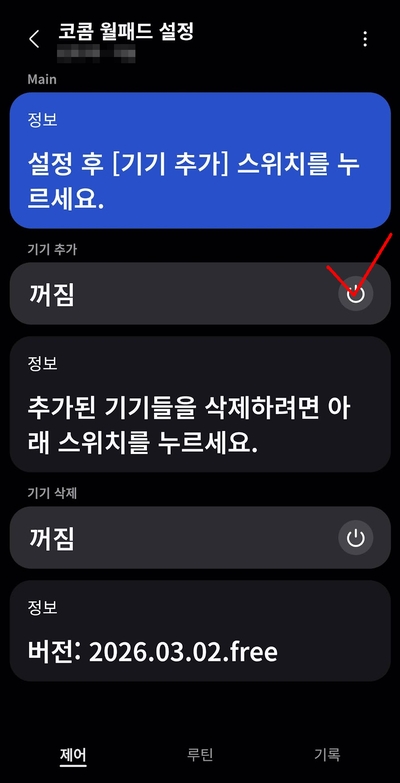
그러면 조명, 엘리베이터, 난방 등의 장치가 추가되어 있을겁니다.

뭔가 잘못되어, 추가했던 장비들을 다시 삭제하고 싶다면?
→ 코콤 월패드 설정 안에 있는 [꺼짐] 버튼을 누르면 추가되었던 기기들이 모두 삭제됩니다.
사용하지 않는 장비들은 꾹 눌러서 [삭제] 를 누르시면 되고, 필요에 따라 즐겨찾기에 추가하시거나 홈화면에 추가하시면 됩니다.
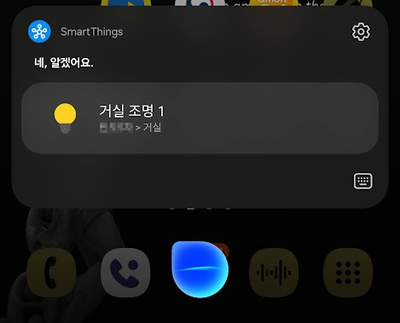
이후 "하이 빅스비" 음성호출로 조명 제어가 가능하고, 구글홈에 Smart Things를 연동해두셨다면, "헤이 구글" 음성호출로도 제어가 가능합니다.
아래는 "하이 빅스비" 음성호출 후 "거실 조명 1번 켜줘" 라고 했을때의 반응입니다.
더욱 편한 사용을 위해, 자동루틴을 추가하였습니다.
엘리베이터를 호출하면, 복도 조명이 자동으로 30초간 켜져 있다가 꺼집니다.
Smart Things 화면 아래 [자동화] 버튼을 누른 뒤, 제일 위 + 모양을 누릅니다.

아래와 같이 설정한 뒤 [저장] 버튼을 누릅니다. 대기시간은 적정한 시간으로 조정하시면 됩니다.
| ◎ 언제 실행할까요? 기기상태 - 엘리베이터 - 호출됨 |
| ◎ 무엇을 할까요? 기기 제어하기 - 복도조명 - 켜기 ◎ 동작추가 대기 - 30초 ◎ 동작추가 기기 제어하기 - 복도조명 - 끄기 |

+
결국 EE11과 공유기 사이를 랜선으로 연결해야 하는데, 최대한 케이블이 드러나지 않게 하기 위해 아래와 같이 아트월 타일 안쪽으로 케이블 4가닥을 하나씩 잡아당겨서 선을 날렸습니다. 나머지는 TV에 가려서 잘 보이지 않을거라 벽에 테이프로 임시 고정 해두었습니다.

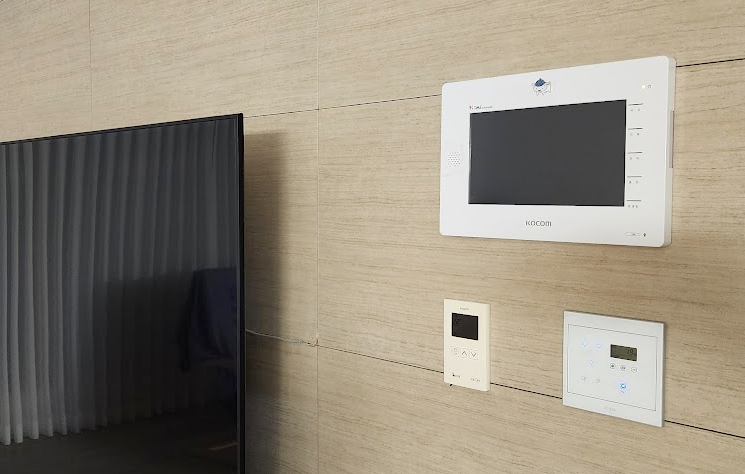
옆에서 보면 지저분해 보이지만...

정면에서는 TV에 가려서 거의 안보입니다... 그래도 뭔가 아쉽네요.
구매 전이시라면 EE11 말고 EW11 구매하시길 당부드립니다.
'스마트홈' 카테고리의 다른 글
| 투야 지그비 적외선 리모컨 (Tuya Zigbee IR Blaster) (2) 리모컨에 적외선 신호 학습 시키기 (0) | 2026.03.18 |
|---|---|
| 투야 지그비 적외선 리모컨 (Tuya Zigbee IR Blaster) (1) Smart Things 허브에 붙이기 (0) | 2026.03.17 |
| 스마트홈 시작 (3) 패킷 송수신을 해보자 (0) | 2026.03.14 |
| 스마트홈 시작 (2) 월패드를 열어 EE11을 연결하자 (0) | 2026.03.13 |
| 스마트홈 시작 (1) (Feat. Elfin EE11) (0) | 2026.03.12 |