EE11에 연결한 전선들이 모두 제대로 연결 되었는지 확인(EE11 본체에 전원이 잘 연결되고, 공유기와 연결이 올바르며, 패킷단자에 정확히 연결하였는지)하려면, 패킷을 송수신 해보면 됩니다. 모든게 올바르게 연결되어야 패킷 송수신이 가능하기 때문입니다.
먼저, 공유기에 연결된 컴퓨터를 켜고 앉습니다.
월패드와 통신할 수 있게끔 EE11의 설정을 바꿔줘야 합니다. 그래서 EE11 설정 페이지에 접속해야 하는데, EE11 설정페이지에 접속하려면 EE11의 주소를 알아내야 합니다.
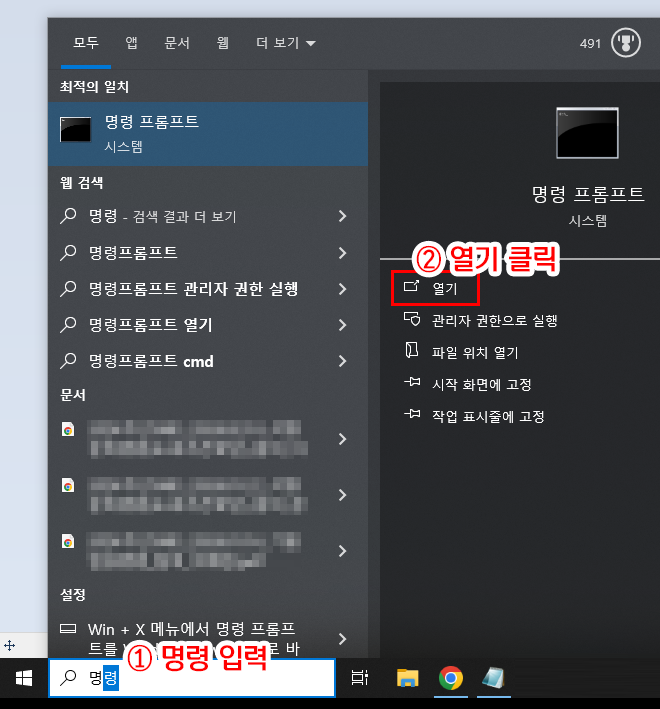
아래와 같이 시작버튼 오른쪽에 찾기를 클릭하여 명령 이라고 입력하면 위와같이 나옵니다. 열기를 클릭합니다.
그럼 아래와 같이 명령 프롬프트 창이 뜹니다.
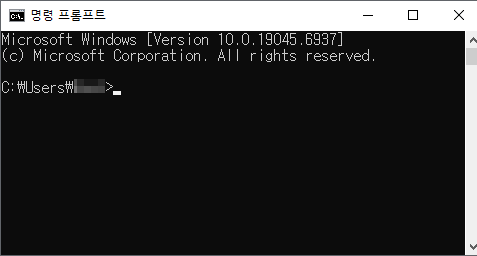
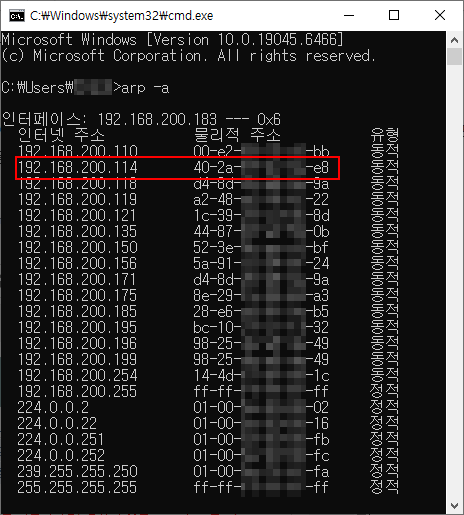
명령프롬프트 창에다가 arp -a 라고 입력하고 엔터를 칩니다. 띄어쓰기에 유의합니다.
그러면 아래와 같이 공유기에 연결된 모든 장치들의 ip주소와 물리적 주소(MAC Address)를 알아낼 수 있습니다. 이중에 EE11이 있는것이지요.
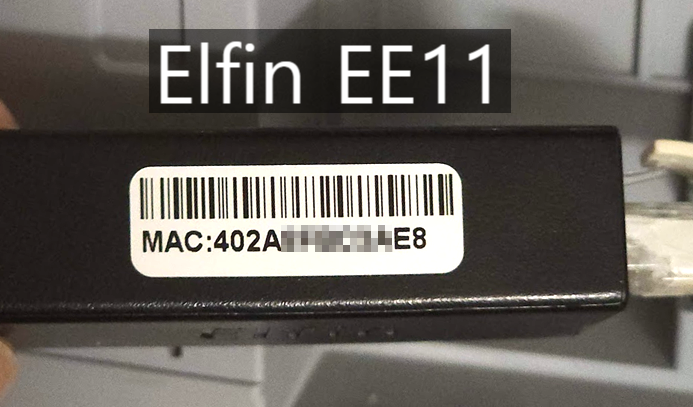
EE11의 본체에 MAC Address가 적혀 있습니다. 일치하는 주소의 ip를 인터넷에 붙여넣기 합니다. 그러면 EE11의 설정을 제어할 수 있는 페이지가 나타납니다.
사용자 이름 admin 비밀번호 admin 을 입력하고 로그인을 클릭합니다.

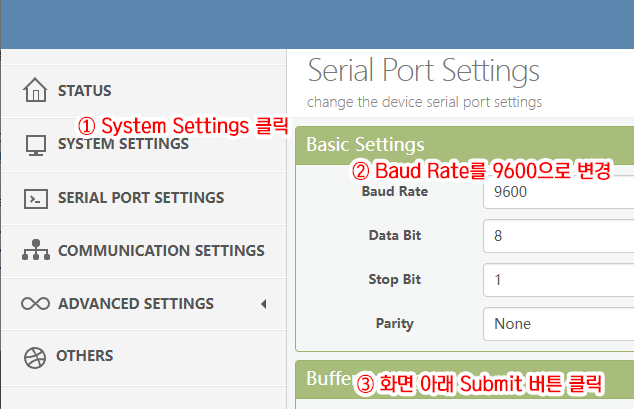
왼쪽메뉴 3번째 Serial Port Settings에 들어가서 우측 Baud Rate 를 9600으로 바꾸고 아래의 submit 버튼을 누르면 변경값이 저장이 됩니다.
저의 경우는 코콤 월패드 KHN-893N 모델이므로 9600으로 바꾸는게 올바른 값이지만, 제조사나 모델별로 Baud Rate가 다르므로 인터넷에서 검색 후 제조사나 모델에 맞는 값으로 수정해야 합니다.
이로써 EE11의 설정이 끝났습니다. 월패드 제조사나 모델에 따라 추가적으로 변경해야하는 세팅이 있을 수 있습니다.
EE11 설정이 끝났으니, 본격적으로 패킷을 송수신이 되는지 확인할 차례 입니다.
SerialPortMon 이라는 프로그램을 활용합니다.
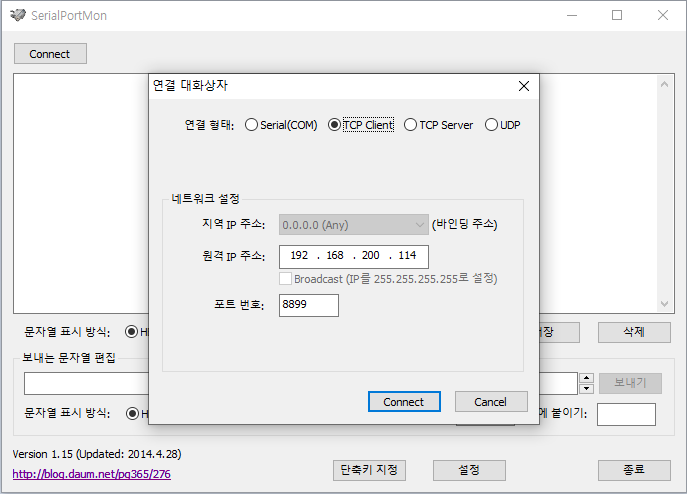
프로그램을 실행하면 아래와 같이 뜨는데, Connect를 누른 뒤 ip주소는 EE11의 주소를 입력하고, 포트번호는 8899를 입력합니다.
이제 월패드에서 조작이 가능한 전등 중 아무것이나 끄거나 켜봅니다. 이후 컴퓨터 화면을 확인해봅니다.
아래 화면처럼 버튼을 조작할때마다 뭔가가 기록된다면... 축하드립니다! 99%는 정상적으로 연결된 것입니다. 패킷이 읽히지 않는다면 EE11의 세팅이 잘못됐거나, 케이블 연결이 잘못됐거나... 다른 문제가 있는것입니다ㅠㅠ

패킷 중 전등on 하였을때의 패킷을 복사하여, 아래 보내는 문자열 편집 칸에 붙여넣기 합니다.
전등을 꺼둔 상태에서, 보내기 버튼을 눌러 전등on 패킷을 송신해봅니다.
이때 전등이 작동된다면 100% 정상적으로 연결된 것입니다. 만약 전등이 작동하지 않는다면, 월패드 뒷편 단자함에 연결된 ⑤번 ⑥번 전선이 반대로 연결되었는지 확인해보세요.
저의 경우 정상적인 패킷은 AA로 시작하고, 패킷단자를 거꾸로 잘못 연결하면 AB나 다른 문자열로 시작하니 참고하세요. 저도 거꾸로 연결했을때 뭐가 뜨는진 알고싶지 않았습니다만...
여기까지 완성되셨다면, 하드웨어 연결은 여기서 끝입니다.
'스마트홈' 카테고리의 다른 글
| 투야 지그비 적외선 리모컨 (Tuya Zigbee IR Blaster) (2) 리모컨에 적외선 신호 학습 시키기 (0) | 2026.03.18 |
|---|---|
| 투야 지그비 적외선 리모컨 (Tuya Zigbee IR Blaster) (1) Smart Things 허브에 붙이기 (0) | 2026.03.17 |
| 스마트홈 시작 (4) 엣지 드라이버 설치 (0) | 2026.03.15 |
| 스마트홈 시작 (2) 월패드를 열어 EE11을 연결하자 (0) | 2026.03.13 |
| 스마트홈 시작 (1) (Feat. Elfin EE11) (0) | 2026.03.12 |